
Cómo funciona BigLace
Todo lo que hace BigLace en el teléfono y en el equipo, explicado desde el principio, para quien nunca lo ha usado.
Qué es BigLace
BigLace une tus dispositivos en una red privada: equipos con Linux y teléfonos con Android. Con ellos conectados, puedes chatear, hacer llamadas y entrar en salas de voz, ver y controlar la pantalla de un equipo, abrir una terminal en él, intercambiar archivos e incluso usar el teléfono como cámara web del equipo.
Los mensajes, archivos y llamadas van directamente de un dispositivo a otro, cifrados. Nada se guarda en el servidor de otra empresa: los chats se quedan en tus dispositivos.
- Dispositivo
- Cada equipo o teléfono con BigLace. En la lista, cada uno aparece con el nombre que le diste.
- Cuenta
- Quién eres en la red. Una persona tiene una cuenta y puede tener varios dispositivos en ella, como el portátil, el equipo de la oficina y el teléfono.
- BigScale (el panel)
- El servidor de tu red. Presenta los dispositivos entre sí y guarda quién puede ver a quién, pero no ve tus chats. Lo gestiona el administrador.
Por internet o red local
BigLace tiene dos formas de conectar los dispositivos. Eliges una en el selector que está en la barra lateral del equipo y en la tarjeta de inicio del teléfono.
| Por internet | Red local | |
|---|---|---|
| Dónde funciona | En cualquier lugar: en casa, en la calle, en el trabajo. | Solo con los dispositivos en la misma red (el mismo Wi-Fi o cable). |
| Qué necesita | Una cuenta en el servidor BigScale (entras con una invitación, una clave o un código). | Nada: solo emparejar los dispositivos una vez. |
| Quién aparece | Tus dispositivos y los de las personas conectadas contigo por invitación o grupo. | Los dispositivos que emparejaste. |
| Qué se puede hacer | Todo lo de esta guía. | Chats, llamadas, envío de archivos, pantalla remota, terminal, cámara web y la unión del teléfono con el equipo. Salas de voz y grupos, no. |
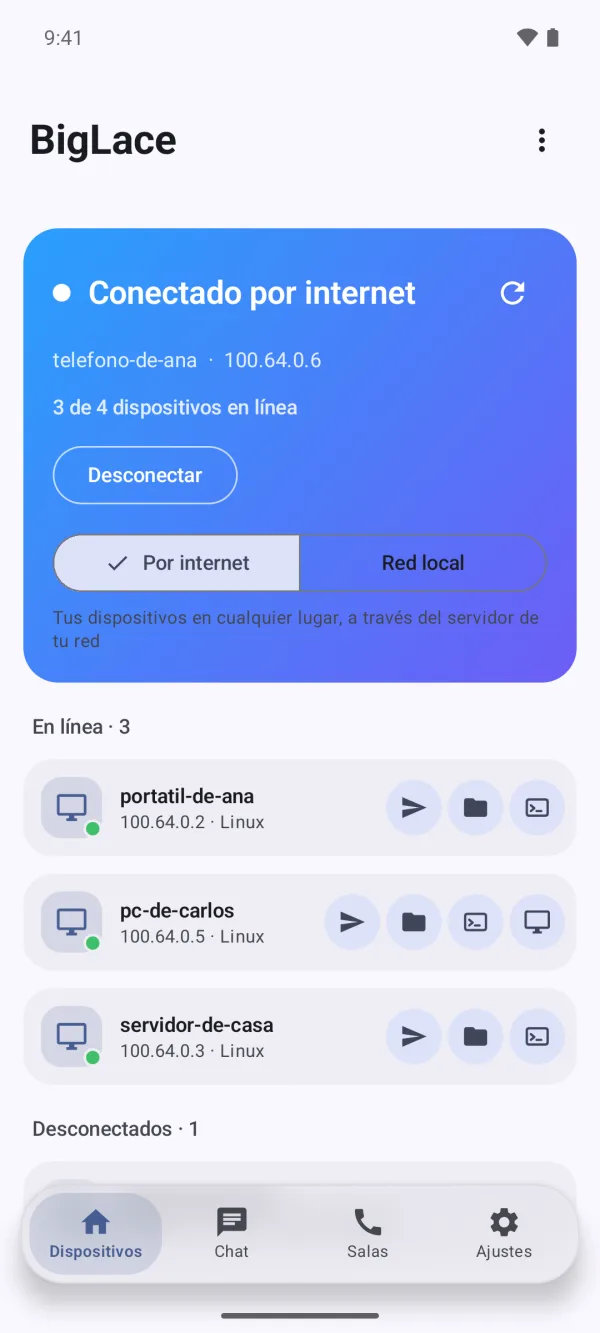
Las dos no funcionan al mismo tiempo. Si cambias a Red local con la conexión por internet activa, BigLace pregunta ¿Cambiar a la red local?, y la conexión por internet vuelve cuando eliges Por internet de nuevo.
Primeros pasos
Instalar
En el equipo
En BigLinux, el paquete biglace está en el repositorio de la comunidad: instálalo desde la tienda de programas o con sudo pacman -S biglace. Necesita el servicio tailscaled; si está detenido, BigLace muestra Iniciar servicio.
En el teléfono
Descarga la aplicación desde la página de inicio (Android 8 o más reciente). La propia app avisa cuando sale una versión nueva, en Ajustes › Actualizaciones.
Unirse a la red en el equipo
La primera vez, la pantalla Unirse a la red muestra cuatro formas de entrar. Elige la que corresponda a lo que recibiste:
- Entrar con mi teléfono
- Tu teléfono ya está en la red con BigLace. El equipo muestra un código; en el teléfono, toca Escanear código QR y apunta hacia él. El equipo entra en la misma cuenta que el teléfono.
- Tengo una invitación
- Alguien de la red te envió un enlace o un código QR. Pega el enlace, elige tu nombre (será tu cuenta) y el nombre de este equipo. La invitación sirve una sola vez.
- Tengo una clave de acceso
- El administrador creó una clave para ti (empieza por
hskey-auth-). Indica la dirección del servidor, la clave y el nombre del equipo. La clave solo sirve para entrar: después, el equipo sigue en la red aunque la clave caduque. - Soy el administrador
- Solo para quien administra el panel BigScale: entra con el usuario y la contraseña de administrador.
Cuando sales de la red pero tu cuenta queda guardada en el equipo, aparece también Iniciar sesión de nuevo como …, que te devuelve a la red sin necesidad de invitación.
Después de entrar, usa Conectar en la barra lateral. El botón cambia a Salir de la red, y la parte superior de la ventana muestra Conectado por internet.
Con Preferencias › Hacer a este usuario operador de tailscale, BigLace conecta y desconecta sin pedir la contraseña del sistema cada vez.
Poner el teléfono en la red
La forma más fácil es desde el equipo, que ya está en la red:
- En el equipo, abre el menú ☰ y elige Conectar un teléfono. Aparece un código QR que vale unos minutos y funciona una vez.
- En el teléfono, abre BigLace y toca Escanear código QR, en la tarjeta de inicio.
- Confirma el nombre del teléfono y toca Conectar. El teléfono entra como un dispositivo más de tu cuenta.
También puedes entrar desde el teléfono sin un equipo: en Ajustes están Unirse con una invitación (pega el enlace que recibiste), Iniciar sesión con la cuenta del panel (administrador) y los campos URL del servidor y Clave de preautorización.
Usa siempre Conectar un teléfono para añadir otro dispositivo tuyo. Entrar con una invitación crea una cuenta nueva: para la red, el dispositivo pasa a ser de otra persona, y funciones como la cámara web (que solo aparece entre dispositivos de la misma cuenta) dejan de funcionar.
Nombres y foto
Tienes dos nombres, y son distintos:
- Nombre de usuario: es tu cuenta, cómo te ven los demás en los chats (aparece como
@nombre). - Nombre del dispositivo en la red: es el nombre de cada dispositivo, tal como aparece en la lista de dispositivos.
En el equipo
El lápiz junto al nombre, al pie de la barra lateral, abre Tus nombres. La foto redonda de al lado abre Cambiar foto… y Eliminar foto.
En el teléfono
En Ajustes, el lápiz junto al nombre abre Tus nombres, y Elegir foto cambia la foto de perfil.
Mientras escribes, BigLace comprueba si el nombre está libre. Si dos dispositivos intentan usar el mismo nombre, el servidor le añade un final, como notebook-a1b2c3; cambiar el nombre con el lápiz lo soluciona.
Cuentas, invitaciones y grupos
Por internet, solo ves los dispositivos de quien está conectado contigo. Siempre ves los tuyos; para ver los de otra persona, ambos tienen que estar conectados por una invitación o por un grupo.
Tipos de invitación
Una invitación es un enlace (o código QR) que trae a una persona nueva a la red. Sirve una vez y funciona hasta que se usa o se cancela. Para crearla, usa Invitar en la parte superior de la ventana del equipo (o Invitar a alguien en el menú), o Grupos e invitaciones › Invitaciones › Invitar a alguien en el teléfono. Tú eliges el tipo de acceso:
- Solo nosotros dos
- Tú y la persona ven los dispositivos del otro, y nadie más. Es el tipo predeterminado.
- También el grupo …
- Además de quedar conectada contigo, la persona entra en un grupo tuyo y ve a todos sus miembros.
- Una red propia (solo administrador)
- Sin conexión contigo: la persona ve solo sus propios dispositivos y a quien ella misma invite después. Sirve para darle a alguien una red independiente en el mismo servidor.
- Solo yo accedo a sus dispositivos, para ayudar
- El acceso de asistencia: consulta más abajo.
Una vez creada, la invitación muestra el código QR y el enlace, con Copiar enlace. La página Invitaciones (en el teléfono, la pestaña Invitaciones de Grupos e invitaciones) muestra las que enviaste y el estado de cada una: Pendiente de uso, Usada, Caducada o Cancelada. Una invitación que aún no se ha usado se puede cancelar: el enlace deja de funcionar.
En algunas redes solo los administradores invitan a personas nuevas, o cada invitación espera la aprobación de un administrador. En ese caso BigLace te avisa, y aun así puedes invitar a tus grupos a quien ya está en la red.
Grupos
Un grupo reúne a varias personas a la vez: la familia, la oficina, los amigos. Todos los miembros ven los dispositivos de los demás, y cada grupo tiene una sala de voz y un chat de grupo.
En el equipo
Página Grupos, botón Nuevo grupo.
En el teléfono
Ajustes › Grupos e invitaciones (o el icono de persona en Chat), pestaña Grupos, Nuevo grupo.
- Crear: ponle un nombre (minúsculas, números y guion, como
familia) y toca Crear grupo. Tú pasas a ser el dueño. - Invitar a personas: Invitar a este grupo muestra a quienes ya están conectados contigo; márcalos y usa Enviar invitaciones. Cada persona recibe la invitación en Invitaciones para ti y elige Aceptar o Rechazar. Para alguien que todavía no está en la red, crea una invitación del tipo También el grupo ….
- Dueño: puede usar Cambiar nombre, cambiar la foto del grupo, quitar miembros y Eliminar grupo. Eliminar solo deshace el grupo: las personas siguen en la red.
- Miembro: puede usar Salir del grupo cuando quiera.
- Los grupos marcados como Grupo de la red (administrador) los creó el administrador en el panel.
Ejemplo paso a paso
El administrador invita a María con Una red propia. Los dos no se ven. Después, María crea un grupo e invita al administrador:
Funciona para cualquier persona: quien está en un grupo ve los dispositivos de todos los miembros. Si alguien sale del grupo (o el grupo se elimina), esa conexión termina; las conexiones por una invitación Solo nosotros dos se mantienen.
Acceso de asistencia
Para ayudar a alguien a distancia sin darle acceso a tus dispositivos: crea una invitación Solo yo accedo a sus dispositivos, para ayudar y elige Durante cuánto tiempo (1 hora, 1 día o 1 semana).
- Solo el dispositivo desde el que creaste la invitación accede a los dispositivos de la persona. Ella no ve el tuyo.
- La persona ve un aviso de que puedes acceder a sus dispositivos hasta cierta hora, con Finalizar ahora.
- Ver su pantalla siempre pide su permiso, cada vez.
- Tú también puedes terminarlo antes: en Invitaciones › Acceso de asistencia, Finalizar.
Dispositivos
La página Dispositivos (en el teléfono, la pestaña Dispositivos) muestra este dispositivo y todos los que alcanzas, con los que están en línea primero. Los favoritos quedan arriba.
Cada fila muestra el nombre, la dirección, el sistema y el estado: en línea, sin conexión, la latencia en milisegundos, y si la conexión es directa o vía relay (a través de un servidor de apoyo, cuando la red no permite la conexión directa). Los teléfonos tuyos conectados al equipo muestran también la batería y el espacio libre.
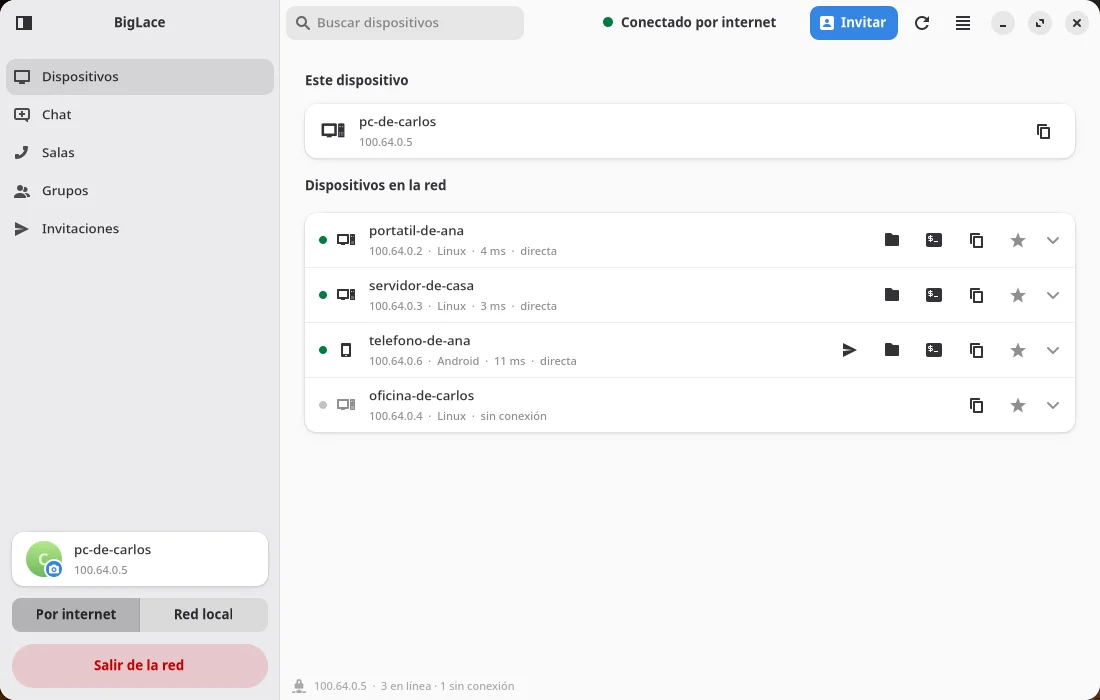
Botones de cada dispositivo
- Ver y controlar la pantalla
- Abre la pantalla remota del equipo. La persona del otro lado tiene que permitirlo.
- Abrir terminal (SSH)
- Abre una terminal en el dispositivo.
- Abrir archivos (SFTP)
- Navega por los archivos del dispositivo.
- Enviar archivos
- Envía archivos sin abrir un chat. El otro lado acepta o rechaza.
- Usar como cámara web
- Solo en los teléfonos de tu cuenta: consulta El teléfono como cámara web.
- Encender por la red (Wake-on-LAN)
- Aparece en un equipo apagado cuya tarjeta de red conoce BigLace: intenta encenderlo a distancia.
- Fijar arriba (estrella)
- Deja el dispositivo siempre al principio de la lista.
- Copiar dirección IP
- Copia la dirección del dispositivo en la red.
Al hacer clic (o tocar) en la fila se abren los detalles: Nombre DNS, IPv4, IPv6 (cada uno con un botón para copiar), Propietario, versión de BigLace, Etiquetas y Última vez visto. En Inicio de sesión SSH (anular) defines con qué usuario entra la terminal en ese dispositivo. En el equipo, un dispositivo que ofrece salida a internet muestra Usar como nodo de salida: todo el tráfico de este equipo pasa a salir por él.
En el equipo, la búsqueda Buscar dispositivos de la parte superior filtra la lista por nombre, dirección, sistema o dueño.
Chats
La página Chat reúne los chats directos, los de los grupos y un chat A tus otros dispositivos (en el teléfono, Mis dispositivos), útil para pasar algo de un dispositivo tuyo a otro. Los mensajes van directamente entre los dispositivos y se guardan en ellos.
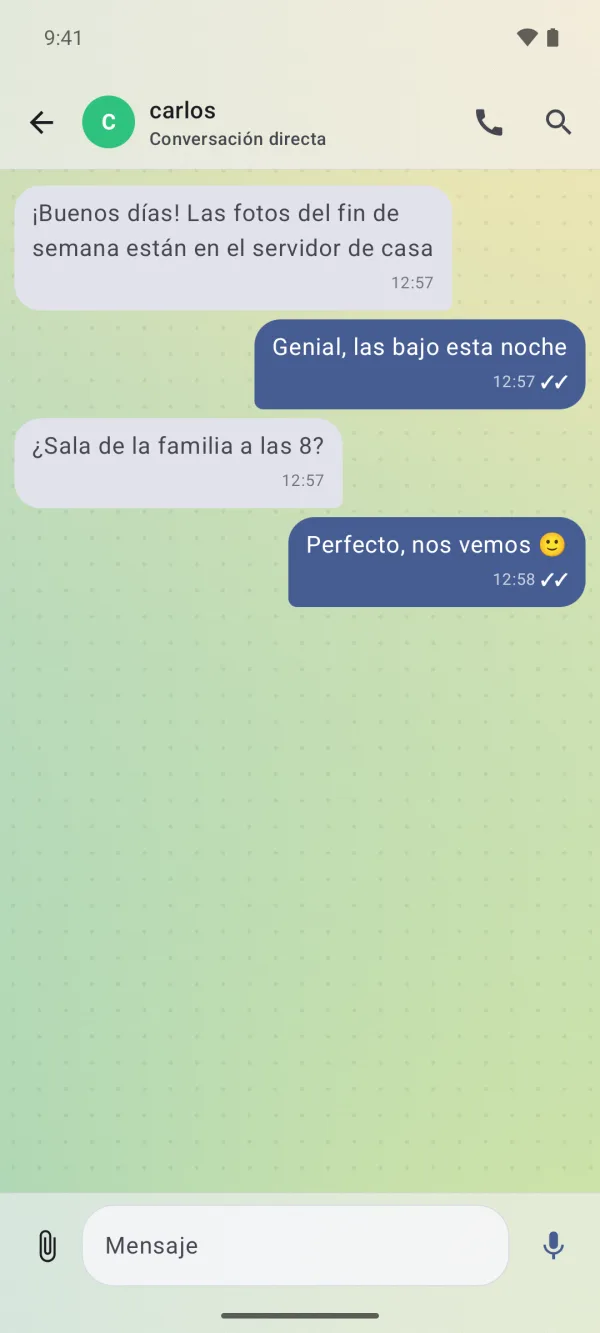
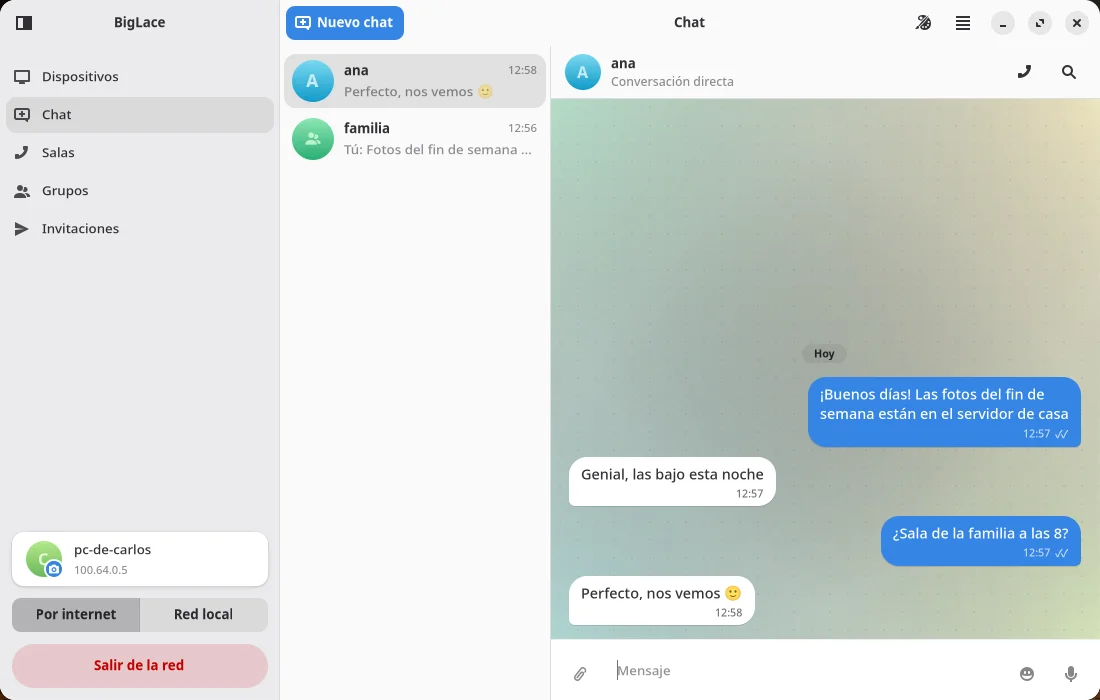
- Nuevo chat: Nuevo chat (equipo) o + (teléfono) muestra las personas y los grupos que alcanzas. La lista Personas en la red muestra quién está en línea.
- Escribir: Enter envía y Shift+Enter inserta un salto de línea (en el equipo). Escribe
@para mencionar a alguien. En el equipo, el clic derecho en el cuadro de texto ofrece emojis y Formato (negrita, cursiva, subrayado, tachado, monoespaciado y enlace). - Adjuntar: el clip envía fotos, vídeos y archivos (en el equipo también puedes arrastrar y soltar; en el teléfono, Hacer foto, Grabar vídeo y Elegir de la galería).
- Mensaje de voz: con el cuadro vacío, el micrófono graba; envía o descarta. Mínimo un segundo, máximo 15 minutos.
- Acciones sobre un mensaje (clic derecho en el equipo, toque en el teléfono): reacciones con emoji, Responder, Copiar, Reenviar, Fijar, Editar (solo los tuyos, de texto), Seleccionar varios y Eliminar. En el teléfono, deslizar el mensaje hacia un lado sirve para responderlo.
- Eliminar: Para mí lo quita solo de tu dispositivo; Para todos (solo en tus mensajes) lo elimina de todos.
- Buscar: la lupa busca dentro del chat.
- Quitar un chat: clic derecho (equipo) o toque largo (teléfono) en un chat directo borra sus mensajes de este dispositivo. Si llega un mensaje nuevo, el chat vuelve.
- Tema de los chats: el icono de paleta elige la apariencia (sistema, clara, oscura), el color de tus mensajes y el fondo, incluso una imagen tuya.
Un mensaje para alguien que está desconectado queda en espera y se entrega cuando la persona vuelve.
Llamadas
En un chat directo, el botón Llamar ofrece Llamada de voz y Videollamada. Quien la recibe ve una notificación con Contestar y Rechazar. Durante la llamada, la barra muestra el tiempo y Colgar; en el teléfono, puedes silenciar, activar o cambiar la cámara y compartir la pantalla.
Las llamadas también funcionan en la red local, entre dispositivos emparejados, desde su chat. Cuando un teléfono conectado al equipo recibe una llamada telefónica, el equipo puede pausar la música (consulta Teléfono y equipo juntos).
Salas de voz
Cada grupo tuyo tiene una sala de voz, siempre abierta. En la página Salas, cada sala muestra quién está dentro; Unirse te lleva a ella. El sonido va directamente entre los participantes.
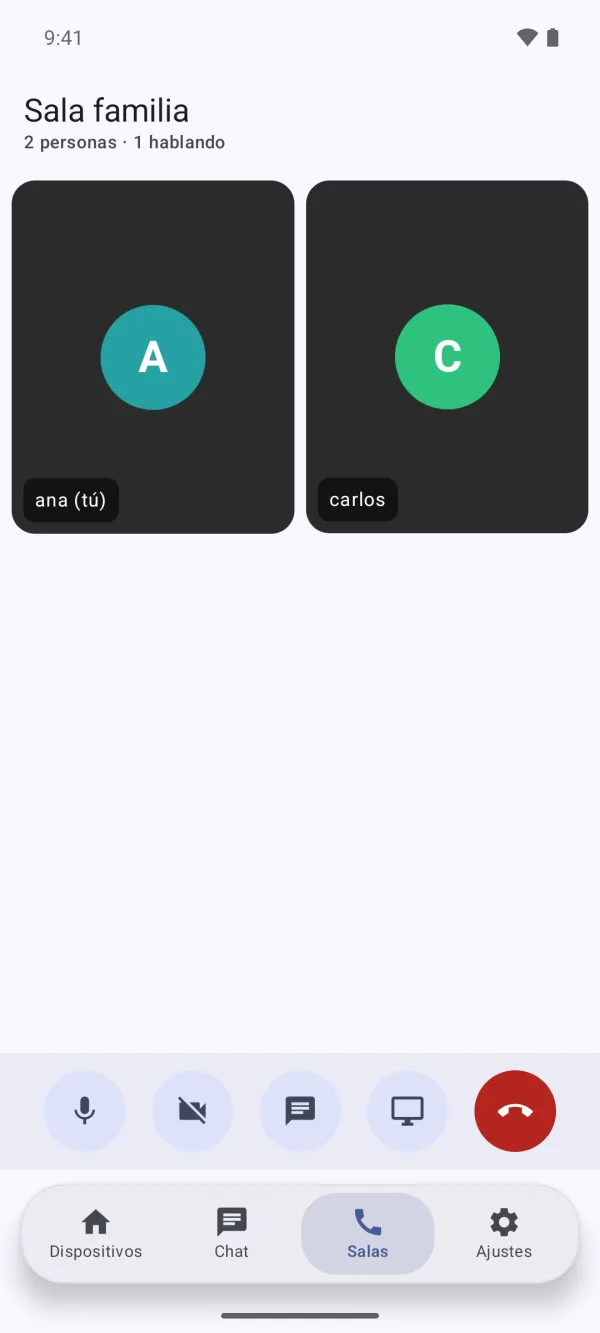
- Silenciar / Activar micrófono (en el equipo también con Ctrl+Alt+M, y desde la bandeja).
- Encender cámara, y elegir cuál cuando hay más de una.
- Compartir pantalla: todos pueden usar Ver. En el equipo, Incluir el sonido del equipo al compartir la pantalla transmite también vídeos y música.
- Quien comparte puede usar Dar el control a quien está mirando (y Recuperar el control). Quien mira puede usar Solicitar control; si no hay respuesta en 60 segundos, la solicitud se rechaza.
- El chat del grupo se abre junto a la sala.
- Salir deja la sala.
Las salas solo existen por internet, porque dependen de los grupos.
Pantalla remota
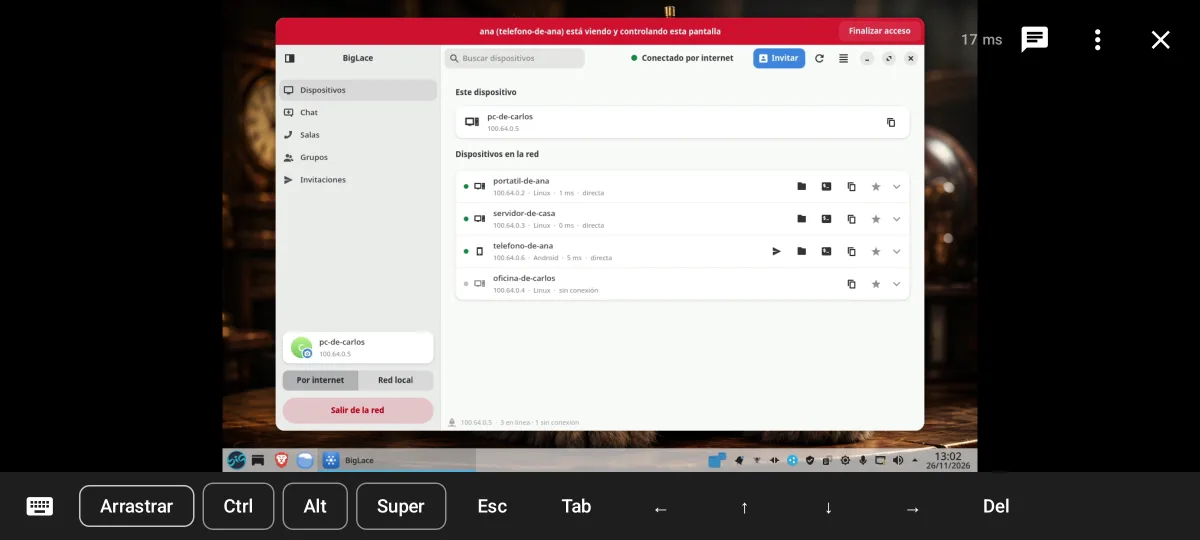
Con el botón Ver y controlar la pantalla de un equipo, ves su pantalla y usas el ratón y el teclado, con sonido. La persona del otro lado siempre lo aprueba antes: le aparece ¿Permitir el acceso remoto?, que se rechaza solo a los 60 segundos. Mientras alguien controla, una franja avisa quién es, con Finalizar acceso.
Desde el equipo
- Pantalla completa (F11) y silenciar el sonido remoto.
- Ajustar la resolución de … a esta ventana, cuando el otro equipo lo permite.
- Menú de energía, en tus equipos: Reiniciar y reconectar, Reiniciar la sesión y Apagar.
Desde el teléfono
- Un toque es un clic; un toque largo es clic derecho; un dedo mueve el puntero; dos dedos desplazan; el pellizco amplía.
- La barra de teclas tiene Ctrl, Alt, Super, Esc, Tab, flechas, Supr y Arrastrar.
- El menú ⋮ activa el sonido, gira la pantalla y, en tus equipos, reinicia o apaga.
- Atrás o Inicio reduce la pantalla a una ventanita flotante; solo Cerrar la termina.
Terminal y archivos
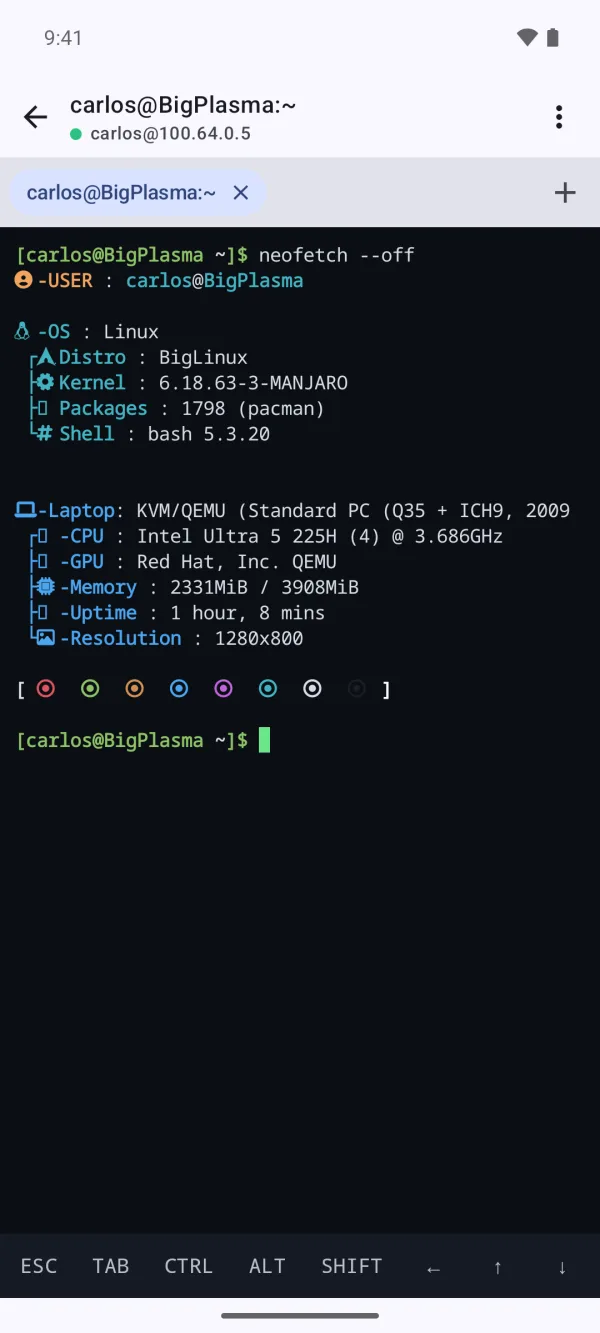
La terminal abre una sesión SSH en el dispositivo, y el navegador de archivos usa SFTP. No hace falta abrir puertos en el router. El equipo de destino necesita tener activo el servicio SSH (sshd).
En el equipo
Los botones Abrir terminal (SSH) y Abrir archivos (SFTP) de cada dispositivo abren la terminal y el gestor de archivos de tu sistema ya conectados.
En el teléfono
Los mismos botones, o el menú ⋮ de inicio (Terminal y Archivos). Cada conexión queda en una pestaña; + abre otra o duplica la actual.
En el teléfono, si no llegas desde un dispositivo, rellena Host / IP de la tailnet, Puerto y Usuario, elige la Autenticación (Auto, Clave o Contraseña) y toca Conectar; Probar lo comprueba sin abrir la sesión.
- Teclas extra: ESC, TAB, CTRL, ALT, SHIFT, flechas, HOME, END, PGUP, PGDN y algunos símbolos; ✎ escribe una línea entera antes de enviarla; A− y A+ cambian el tamaño del texto.
- Gestos: el pellizco cambia el tamaño del texto; deslizar hacia los lados cambia de sesión.
- Archivos: un toque abre; el menú de cada elemento tiene Abrir en el teléfono, Compartir, Renombrar, Mover y Eliminar; el menú de la carpeta tiene Nueva carpeta y Subir archivo….
- Clave SSH: en Ajustes › Clave SSH, Generar clave SSH. Después de entrar con contraseña, la app ofrece instalar la clave en el equipo para que las próximas veces no pida contraseña.
Enviar archivos
Además de adjuntar en un chat, el botón Enviar archivos de un dispositivo le envía archivos directamente. En el otro lado aparece … quiere enviarte un archivo, con Aceptar, Guardar en… (elegir la carpeta) y Rechazar. Ves cuándo la persona acepta, rechaza o termina de recibir.
Teléfono y equipo juntos
Cuando el teléfono y el equipo son tuyos, trabajan juntos:
- Batería y espacio: la fila del teléfono, en el equipo, muestra la batería y el espacio libre.
- Notificaciones: en Ajustes › Tus ordenadores, activa Mostrar las notificaciones en el ordenador, con respuesta (Android pide permitir el acceso a las notificaciones). Los mensajes del teléfono aparecen en el equipo, y puedes responderlos desde allí.
- Portapapeles: con Compartir el portapapeles activado en los dos (en el equipo, en Preferencias), lo que copias en uno queda listo para pegar en el otro, sea texto o imagen. Android solo deja leer lo copiado con la app abierta: usa Enviar portapapeles en la notificación. En GNOME, activa la Extensión BigLace para GNOME que ofrece BigLace.
- Abrir en el equipo: en cualquier app del teléfono, comparte un enlace y elige Abrir en el ordenador.
- Llamadas: Pausar la música del ordenador durante las llamadas pausa lo que suena en el equipo cuando suena el teléfono.
Por internet, esto vale para los teléfonos de tu cuenta. En la red local, para los que marcaste como Mi teléfono y Mi ordenador (consulta La red local en detalle).
El teléfono como cámara web
La cámara y el micrófono del teléfono pueden hacer de cámara web y micrófono del equipo, para usarlos en el navegador (Jitsi, Meet), en OBS o en cualquier programa de llamadas.
- En el equipo, en la fila de tu teléfono, haz clic en el botón de cámara web (Usar como cámara web).
- Elige Cámara (Cámara frontal o Cámara trasera) y/o Micrófono, y haz clic en Iniciar.
- En el teléfono aparece ¿Usar este teléfono como cámara web para …?: toca Iniciar (o Ahora no). Si no hay respuesta en 60 segundos, la solicitud se rechaza.
- En el programa que usa la cámara, elige la cámara BigLace.
- Mientras la cámara web está activa, el botón se pone naranja; al hacer clic en él aparecen Cambiar de cámara y Detener la cámara web.
- En el teléfono, la tarjeta Cámara web activa para … de inicio, y la notificación, tienen Cambiar de cámara y Detener.
- La imagen sigue al teléfono en vertical u horizontal.
El botón de cámara web solo aparece para teléfonos de tu cuenta (por internet) o emparejados contigo en la red local. Nunca para el teléfono de otra persona.
La red local en detalle
En la red local, los dispositivos se encuentran por sí solos en la misma red y se conectan directamente, sin cuenta y sin servidor. Antes, tienen que emparejarse una vez.
- En los dos dispositivos, elige Red local.
- Para emparejar un teléfono, haz clic en Emparejar un teléfono en el equipo; en el teléfono, Escanear el código de un ordenador. Entre dos dispositivos que se ven en la lista Dispositivos cercanos, también puedes tocar Emparejar.
- Comprueba que los dos muestran el mismo código de seis números y confirma con Emparejar en los dos.
- Cada dispositivo emparejado aparece en Dispositivos cercanos con los botones de siempre: chat, llamada, enviar archivos, terminal, archivos, pantalla y cámara web.
- Emparejado, no está cerca: el emparejamiento sigue, pero el dispositivo no está en la red ahora.
- Olvidar deshace el emparejamiento y el chat con ese dispositivo.
- Mi teléfono y Mi ordenador: márcalos en el equipo (en la fila del teléfono) y en el teléfono (menú ⋮ de la fila del equipo). Solo con las dos marcas el teléfono pasa notificaciones, batería y portapapeles al equipo. Así, el teléfono de un amigo emparejado nunca recibe lo que copias.
Algunos routers bloquean el aviso que usan los dispositivos para encontrarse en la red. Aun así, un teléfono marcado como tuyo se conecta al equipo por la última dirección conocida, y la fila aparece al alcance. La red local necesita Android 10 o más reciente.
Quién puede usar este equipo
En el equipo, Preferencias › Este equipo muestra quién ya ha pedido ver o controlar esta pantalla, y para cada persona eliges Preguntar cada vez, Permitir siempre o No permitir nunca.
El Historial de accesos, guardado solo en este equipo, muestra quién accedió, a qué (pantalla, terminal, archivos, reinicio, apagado) y el resultado. Limpiar borra el historial.
Cuando alguien abre una terminal o navega por los archivos de este equipo, aparece una notificación con Finalizar acceso, que también queda en la bandeja.
Preferencias y Ajustes
Preferencias del equipo
Menú ☰ › Preferencias (Ctrl+,):
- Conectar automáticamente al abrir BigLace.
- Iniciar BigLace con la sesión.
- Reconectar al caer, volviendo a intentarlo con esperas cada vez más largas.
- Notificar cambios entre pares cuando entran o salen dispositivos.
- Compartir el portapapeles con mi móvil.
- Red local sin servidor, lo mismo que elegir Red local.
- Hacer a este usuario operador de tailscale, para no pedir contraseña.
- Cerrar sesión: quita la identidad de este equipo de la red.
El menú ☰ también tiene Ver registros de tailscaled, Acerca de BigLace y, para administradores, Abrir el panel de administración.
La bandeja muestra el estado, y su menú tiene Mostrar BigLace, Conectar/Salir de la red, los controles de la sala de voz, Finalizar acceso remoto y Salir. Cerrar la ventana deja BigLace funcionando en la bandeja.
Ajustes del teléfono
- Foto de perfil y el lápiz de los nombres.
- Grupos e invitaciones.
- Conexión: servidor, clave y nombre del dispositivo; Conectar al abrir la app (activado de forma predeterminada) y Conectar al iniciar el teléfono.
- Olvidar este dispositivo: borra la identidad del teléfono en la red; para volver hay que entrar de nuevo.
- Clave SSH y Olvidar hosts SSH de confianza.
- Actualizaciones: versión instalada y Buscar actualizaciones.
- Tus ordenadores: notificaciones, portapapeles y música durante las llamadas.
- Red local, Diagnóstico (Grabar un registro y Enviar registro) y Acerca de.
Mientras está conectado, BigLace sigue activo en segundo plano, con una notificación que muestra cuántos dispositivos están en línea y ofrece Desconectar.
Problemas frecuentes
- Me conecté, pero no aparece nadie.
- Solo ves a quien está conectado contigo por invitación o grupo. Pide una invitación Solo nosotros dos o entra en un grupo en común.
- Mi teléfono aparece como otra persona y la cámara web no aparece.
- El teléfono entró con una invitación y se convirtió en otra cuenta. En el teléfono, Ajustes › Olvidar este dispositivo; en el equipo, ☰ › Conectar un teléfono; y escanea el código con el teléfono.
- El nombre del dispositivo tiene un final extraño.
- Ya existía un dispositivo con ese nombre. Cámbialo con el lápiz de los nombres; el administrador puede eliminar el dispositivo antiguo en el panel.
- En la red local, el dispositivo aparece como Emparejado, no está cerca.
- Comprueba que los dos están en Red local y en la misma red (el Wi-Fi de invitados aísla los dispositivos). Si el router bloquea el aviso entre dispositivos, marca Mi teléfono y Mi ordenador: el teléfono pasa a conectarse por la dirección guardada.
- Cerré la sesión sin querer.
- Si la cuenta quedó guardada, usa Iniciar sesión de nuevo como …. Si no, entra con el teléfono (Entrar con mi teléfono), con una invitación o con una clave del administrador.
- El programa no muestra la cámara BigLace.
- Cierra y vuelve a abrir el programa después de iniciar la cámara web. En el equipo, el paquete necesita el módulo
v4l2loopbackcargado (viene configurado con el paquete). - La terminal no se conecta.
- El equipo de destino necesita el servicio SSH activo (
sudo systemctl enable --now sshd) y un usuario que exista en él (ajústalo en Inicio de sesión SSH (anular)).